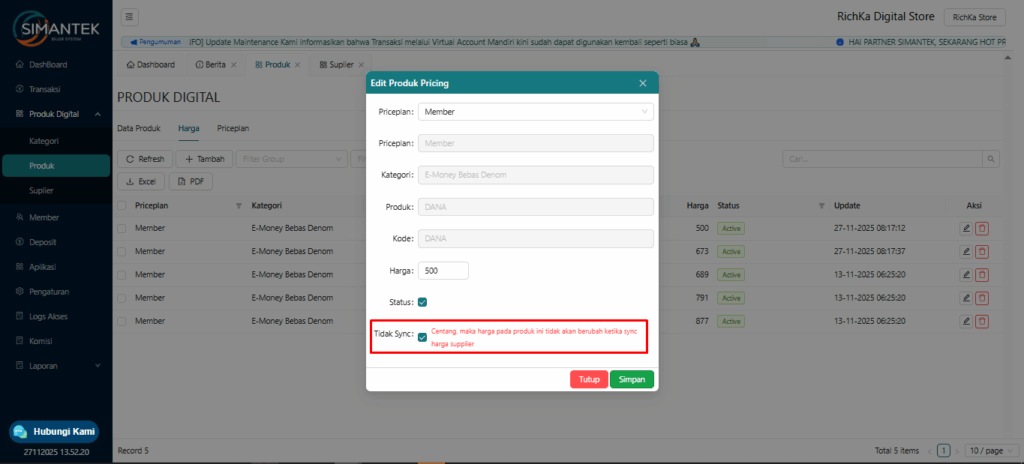
Cara setting harga produk tidak mengikuti sync harga supplier

Berikut langkah-langkah nya :

  1. Login ke Web Tenant simantek.id
  2. Masuk ke menu Produk Digital lalu pilih submenu Harga
  3. Pilih produk yang ingin di setting harga perproduk (tidak mengikuti sync harga supplier)
  4. Setting harga yang diinginkan
  5. Centang pada bagian “Tidak Sync”
  6. Klik Simpan
  7. Maka produk yang dicentang “Tidak Sync” tidak akan kembali mengikuti margin kategori jika tenant melakukan sync harga pada menu supplier.

Cara Aktifkan dan Nonaktifkan Fitur Hot Promo Pada Web Tenant

Berikut langkah-langkah untuk mengaktifkan dan nonaktifkan fitur hot promo pada Aplikasi :

  1. Masuk ke dashboard atau halaman utama akun tenant Anda.
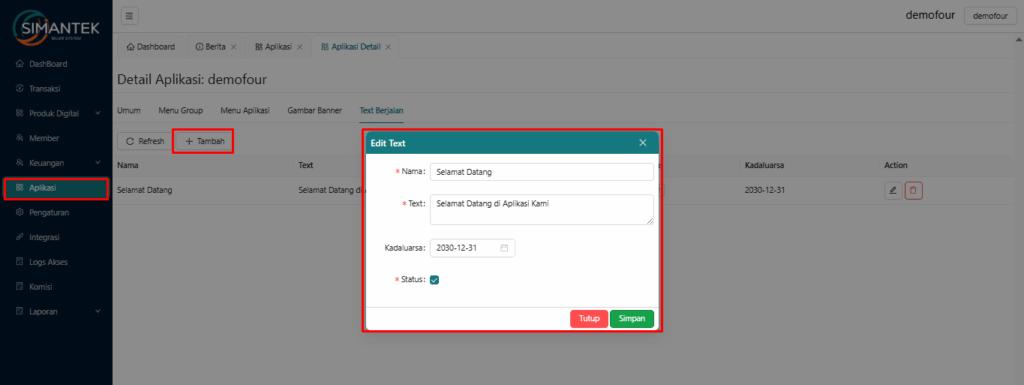
  2. Klik pada bagian menu Aplikasi di sidebar.
  3. Klik ikon pengaturan (bergambar roda gigi).
  4. Setelah masuk ke detail aplikasi, klik tab Hot Promo.
  5. Lihat bahwa fitur Digipos dan Isimpel masih dalam status Aktif/Nonaktif.
  6. Geser toggle switch (tombol geser) untuk mengaktifkan/nonaktifkan fitur Digipos dan fitur Isimpel.
  7. Klik tombol Simpan untuk menerapkan pengaturan.
  8. Kembali ke halaman utama aplikasi dan muat ulang (reload) halamannya agar perubahan Hot Promo muncul.
  9. Anda sekarang bisa menggunakan fitur Hot Promo
    • Untuk Digipos/Telkomsel:
      • Klik Hot Promo Telkomsel.
      • Pilih Paket Terbaik.
      • Masukkan nomor telepon (Telkomsel) Anda.
      • Lalu pilih paket terbaik dari berbagai promo yang tersedia.
    • Untuk Isimpel/Indosat:
      • Klik Hot Promo Indosat.
      • Masukkan nomor telepon (Indosat) Anda.
      • Lalu pilih paket terbaik dari berbagai promo yang tersedia.
    • Untuk Sidompul/XL:
      • Klik Hot Promo Sidompul.
      • Masukkan nomor telepon (Xl) Anda.
      • Lalu pilih paket terbaik dari berbagai promo yang tersedia.
    • Untuk Rita/Tri:
      • Klik Hot Promo Rita.
      • Masukkan nomor telepon (Tri) Anda.
      • Lalu pilih paket terbaik dari berbagai promo yang tersedia.

Cara Setting Banner Aplikasi Pada Web Tenant

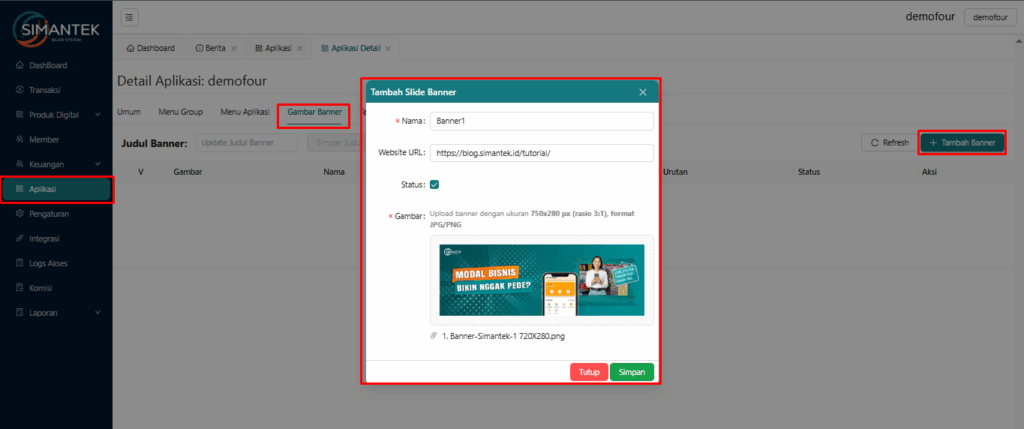
Berikut langkah-langkah untuk menambahkan Banner Aplikasi :

  1. Klik Button +Tambah.
  2. Input Nama Banner yang akan ditambahkan.
  3. Input Website Url yang akan ditambahkan pada banner.
  4. Ceklist Kolom Status untuk menampilkan banner pada aplikasi member atau reseller.
  5. Upload banner yang akan ditampilkan pada aplikasi member atau reseller dengan ukuran 750×280 px, format JPG/PNG.
  6. Klik button Simpan.

Cara Setting Menu Aplikasi Pada Web Tenant

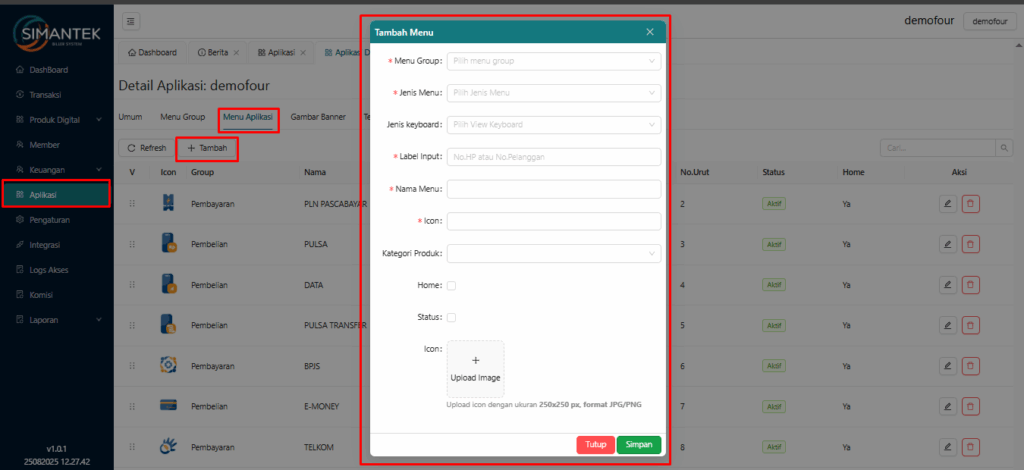
Berikut langkah-langkah untuk menambahkan Menu Aplikasi :

  1.  Klik Button +Tambah.
  2. Pilih Menu Group.
  3. Pilih Jenis Menu yang disediakan di kolom “Jenis Menu”.
  4. Pilih Jenis Keyboard yang akan digunakan.
  5. Label Input diisi dengan kalimat yang akan tampil pada saat member atau reseller melakukan transaksi.
  6. Nama Menu diisi dengan Nama menu yang akan tampil pada aplikasi member atau reseller.
  7. icon akan secara otomatis terisi url setelah melakukan upload icon.
  8. Pilih Kategori produk yang akan ditampilkan pada menu aplikasi yang akan ditambahkan.
  9. Ceklist kolom Home untuk menampilkan menu aplikasi yang sudah ditambahkan pada aplikasi member atau reseller.
  10. Ceklist kolom Status untuk mengaktifkan menu yang sudah ditambahkan pada aplikasi member atau reseller.
  11. Klik button +Upload Image untuk menambahkan icon pada aplikasi dengan ukuran 250×250 px, format JPG/PNG.
  12. Klik Button Simpan.

Cara Tambah Aplikasi Member/Reseller pada Web Tenant SIMANTEK

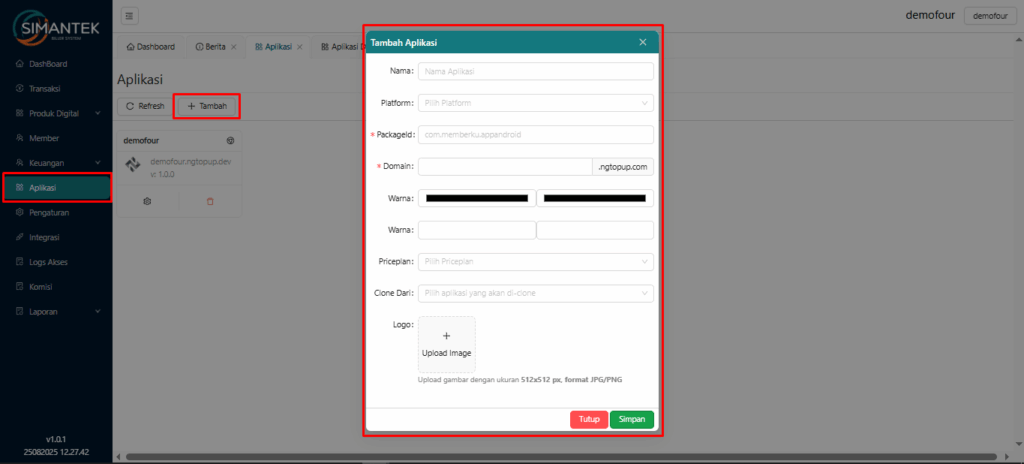
Tambah aplikasi dapat dilakukan dengan langkah-langkah sebagai berikut:

  1. Klik Button Tambah.
  2. Input nama aplikasi yang ingin dibuat.
  3. Pilih Platform aplikasi yang akan ditambahkan.
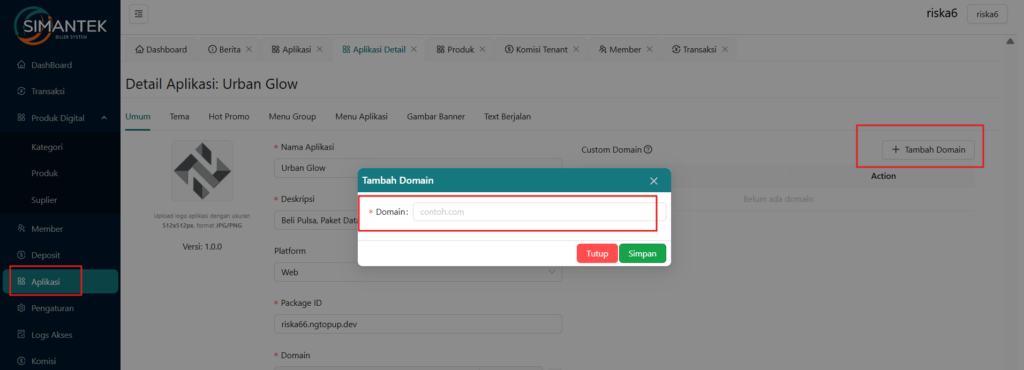
  4. Input Domain aplikasi  yang akan akan digunakan oleh member atau reseller untuk mengakses aplikasi .
  5. setting warna dari aplikasi aplikasi.
  6. Pilih Priceplan yang akan digunakan pada aplikasi.
  7. Pilih Clone Dari apabila ingin menyalin dari aplikasi yang sudah ada.
  8. Klik + Upload Image untuk mengupload logo dari aplikasi dengan ukuran 512×512 px, format JPG/PNG.
  9. Klik Button Simpan.

Cara Setting Daftar Akun

Berikut langkah-langkah penambahan Daftar Akun sebagai berikut:

  1. Klik Button +Tambah.
  2. Input Kode akun yang akan ditambahkan.
  3. Input Nama Akun yang akan ditambahkan.
  4. Input Deskripsi Akun yang akan ditambahkan.
  5. Input Nomor Account yang akan ditambahkan.
  6. Klik Button Simpan.

Cara Tambah Member pada Web SIMANTEK

 Berikut langkah-langkah penambahan data member baru Pada Web Simantek :

  1. Klik Button +Tambah.
  2. Pilih Price plan.
  3. Pilih Upline jika ingin menggunakan Upline.
  4. Isi Markup untuk member, minimal 0.
  5. Input Nama Member yang akan ditambahkan.
  6. Input Email Member yang akan ditambahkan.
  7. Input No. HP Member yang akan ditambahkan.
  8. Input Alamat Member yang akan ditambahkan.
  9. Klik Button Simpan untuk menyimpan data member baru.