Cara Cepat Tambahkan Alamat Rumah ke Google Maps

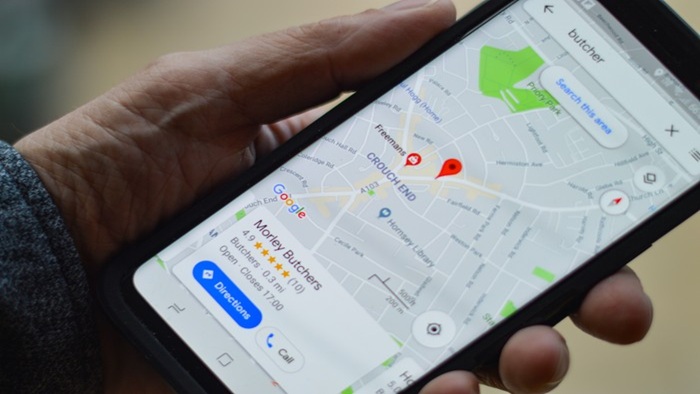
Google Maps merupakan aplikasi peta online yang bisa diakses secara gratis. Lewat Google Maps, kamu dapat mencari alamat, arus lalu lintas di jalan, waktu dan jarak tempuh, hingga rute perjalanan yang akan dituju.

Selain mencari alamat orang lain, kamu juga bisa mendaftarkan alamat rumah sendiri di Google Maps, lho. Cara ini sangat membantumu agar alamat tempat tinggal lebih mudah dicari.

Misalnya saat menggunakan aplikasi ojek online. Jika alamat rumah di Google Maps sudah tepat, maka driver ojek tidak akan kebingungan mencari tempat tinggalmu.

Mendaftarkan alamat rumah di Google Maps juga sangat mudah, lho. Lantas, bagaimana caranya? Simak penjelasannya dalam artikel ini.

Cara Mendaftarkan Alamat Rumah di Google Maps

Masyarakat kini bisa mendaftarkan alamat rumahnya di Google Maps dengan mudah. Dilansir situs Support Google, berikut langkah-langkahnya:

Cara Mendaftarkan Alamat Rumah di Google Maps Lewat Android

Buka aplikasi Google Maps di smartphone dan pastikan sudah login dengan akun Google

Masukkan alamat rumah yang ingin didaftarkan di Google Maps dengan mengetik di kolom pencarian

Jika sudah menemukan lokasinya dan titik sudah benar, klik bagian alamat tersebut hingga muncul ikon pin warna merah sebagai penanda lokasi

Lalu akan muncul jendela halaman baru yang berisi informasi lokasi. Kemudian isi seputar informasi alamat rumah, seperti nama jalan, kategori tempat, kontak, foto lokasi, dan lainnya

Jika sudah, kirim permintaan pendaftaran alamat rumah dengan mengklik ‘Submit’

Kemudian pihak Google akan menerima dan mengecek form pendaftaran alamat rumah.

Nantinya hasil pemeriksaan akan dikirim ke alamat email kamu yang didaftarkan.

Cara Mendaftarkan Alamat Rumah di Google Maps Lewat iPhone

  • Buka aplikasi Google Maps di iPhone dan pastikan sudah login dengan akun Google
  • Masukkan alamat rumah yang ingin didaftarkan di Google Maps dengan mengetik di kolom pencarian
  • Jika sudah menemukan lokasinya dan titik sudah benar, klik bagian alamat tersebut hingga muncul ikon pin warna merah sebagai penanda lokasi
  • Lalu akan muncul jendela halaman baru yang berisi informasi lokasi
  • Kemudian isi seputar informasi alamat rumah, seperti nama jalan, kategori tempat, kontak, foto lokasi, dan lainnya
  • Jika sudah, kirim permintaan pendaftaran alamat rumah dengan mengklik ‘Submit’
  • Kemudian pihak Google akan menerima dan mengecek form pendaftaran alamat rumah.
  • Nantinya hasil pemeriksaan akan dikirim ke alamat email kamu yang didaftarkan.

Cara Mendaftarkan Alamat Rumah di Google Maps Lewat PC/Laptop

  • Buka Google Maps di PC/laptop lewat browser
  • Pastikan kamu sudah login akun Google di PC/laptop agar bisa mengakses Google Maps
  • Jika sudah login, klik ikon titik tiga dan pilih menu ‘Add Place’
  • Kemudian isi seputar informasi alamat rumah, seperti nama jalan, kategori tempat, kontak, foto lokasi, dan lainnya.
  • Jika sudah, kirim permintaan pendaftaran alamat rumah dengan mengklik ‘Submit’
  • Kemudian pihak Google akan menerima dan mengecek form pendaftaran alamat rumah.
  • Nantinya hasil pemeriksaan akan dikirim ke alamat email kamu yang didaftarkan.

Apabila pihak Google mengabulkan permintaan pendaftaran alamat rumah kamu, maka nama lokasinya langsung berubah di Google Maps sesuai yang telah didaftarkan.

Demikian cara mendaftarkan alamat rumah di Google Maps dengan mudah. Semoga dapat membantu.

Cara Memindahkan WA ke HP Baru tapi Nomor Lama Sudah Tidak Aktif

Masuk ke WhatsApp memang memerlukan nomor telepon untuk verifikasi. Tapi kalau nomor lama tidak aktif, bagaimana cara pindahkan WA ke HP baru?

Memang WhatsApp memerlukan verifikasi nomor untuk aktivasi akun di perangkat teranyar kamu. Tapi, tak perlu khawatir takut tidak bisa verifikasi kalau nomor lama kamu sudah tidak aktif.

Dengan catatan, akun WhatsApp kamu masih login di ponsel lama. Kamu juga perlu menyiapkan nomor baru untuk dijadikan pengganti nomor lama. Kalau syarat ini terpenuhi, langsung lanjut ke langkah-langkah berikut ini

Cara Pindahkan WA ke HP Baru saat Nomor Lama Sudah Tidak Aktif

  • Buka aplikasi WhatsApp kamu di HP lama
  • Lanjut ke ‘Settings’ > ‘Account’ > ‘Change Number’. Setelah itu, lanjut
  • Masukkan nomor baru kamu
  • Aktifkan opsi untuk memberitahu kontak apabila kamu ingin kontak-kontak kamu menerima notifikasi penggantian nomor
  • Pilih ‘Selesai’
  • Masukkan kode OTP yang dikirim WhatsApp ke nomor baru
  • Nomor lama sudah diganti dengan nomor baru yang sudah aktif

Setelah berhasil, kamu hanya perlu masuk ke WhatsApp di HP baru menggunakan nomor teranyar itu. Namun, apabila kamu enggan mengganti nomor dan tetap ingin memakai nomor lama sementara, kamu dapat mencoba fitur perangkat pendamping.

Cara menggunakan WA di HP Baru pakai Companion Mode

  • Buka aplikasi WhatsApp di HP lama
  • Klik ‘Settings’ dan lanjut ke ‘Linked devices’
  • Sentuh ‘Link a device’
  • Di HP yang baru, buka aplikasi WhatsApp
  • Kemudian pilih ‘Settings’ dan lanjut ke ‘ Link to existing account’
  • Pindai QR yang ditampilkan di HP baru dengan HP lama
  • WhatsApp secara otomatis dapat digunakan di dua perangkat berbeda dengan nomor lama yang sudah tidak aktif.

Jadi, itulah cara yang bisa kamu lakukan untuk memindahkan WhatsApp ke HP baru meskipun nomor lama sudah tidak aktif. Semoga bermanfaat ya.

15 Prompt Gemini untuk Edit Foto Travel Biar Lebih Aesthetic

Ingin foto saat travel lebih menarik dan estetik? Sekarang bisa menggunakan AI seperti Gemini atau ChatGPT. Dihimpun dari berbagai sumber, berikut promt Gemini untuk edit foto travel biar lebih estetik:

Kategori Gaya Visual & Warna

Warm & Dreamy: “Berikan foto ini sentuhan ‘warm and dreamy aesthetic’. Tingkatkan saturasi warna orange dan kuning, berikan sedikit efek blur lembut pada latar belakang, dan tambahkan flare lensa matahari yang halus di sudut.”

Moody & Cinematic: “Edit foto ini menjadi ‘moody cinematic’. Redupkan pencahayaan secara keseluruhan, tingkatkan kontras untuk bayangan yang dalam, dan berikan color grading dengan nuansa biru gelap atau teal/orange.”

Vintage Film Look: “Buat foto ini terlihat seperti diambil dengan kamera film vintage tahun 70-an. Tambahkan grain film halus, sedikit vignetting, warna yang sedikit pudar (desaturated), dan nuansa kekuningan.”

Minimalist & Clean: “Sederhanakan foto ini menjadi ‘minimalist and clean aesthetic’. Fokuskan pada komposisi yang bersih, hilangkan elemen yang mengganggu, cerahkan warna putih, dan pertahankan palet warna yang terbatas (misal: biru laut dan putih).”

Pastel & Soft: “Transformasikan foto ini dengan ‘pastel aesthetic’. Ubah semua warna menjadi lebih lembut dan terang, kurangi kontras, dan berikan efek glow yang halus untuk tampilan yang lebih manis.”

Kategori Efek Artistik & Komposisi

Golden Hour Magic: “Fokuskan pada ‘golden hour magic’. Intensifkan cahaya matahari terbenam yang keemasan, buat bayangan lebih panjang, dan berikan efek bokeh yang creamy pada latar belakang.”

Symmetry & Reflection: “Tonjolkan ‘symmetry and reflection aesthetic’. Jika ada air atau permukaan reflektif, buat pantulannya lebih jelas dan sempurna. Jika tidak, coba komposisi simetris yang kuat.”

Framing Alami: “Perkuat ‘natural framing aesthetic’. Gunakan elemen di sekitar (dahan pohon, jendela, lengkungan) untuk membingkai objek utama atau diri saya di dalam foto.”

Leading Lines: “Gunakan ‘leading lines aesthetic’ untuk menarik mata. Sorot garis-garis di jalan, jembatan, atau bangunan yang menuntun pandangan ke subjek utama.”

Dramatic Skies: “Tekankan ‘dramatic skies aesthetic’. Jika ada awan, buat lebih bertekstur dan menonjol. Jika langit kosong, tambahkan sedikit tekstur awan atau gradasi warna yang dramatis (misal: saat badai atau senja).”

Kategori Suasana & Storytelling

Wanderlust & Adventure: “Ciptakan ‘wanderlust and adventure aesthetic’. Berikan kesan kebebasan, mungkin dengan angle yang luas, penekanan pada lanskap yang megah, dan warna yang sedikit lebih rugged atau natural.”

Cozy & Hygge: “Buat foto ini terasa ‘cozy and hygge’. Hangatkan tone warna, tambahkan elemen seperti secangkir kopi, selimut, atau suasana di dalam kafe yang nyaman. Gunakan pencahayaan lembut.”

Mysterious & Ethereal: “Berikan ‘mysterious and ethereal aesthetic’. Tambahkan sedikit kabut atau asap tipis, gunakan pencahayaan remang-remang, dan mainkan dengan depth of field untuk fokus yang lebih selektif.”

Urban Explorer Vibe: “Edit foto ini dengan ‘urban explorer vibe’. Tekankan tekstur kasar bangunan, grafiti, atau sudut kota yang tersembunyi. Gunakan warna-warna industrial dan kontras yang tajam.”

Pop of Color: “Pertahankan latar belakang yang sedikit lebih kalem, tetapi buat ‘pop of color’ pada satu objek utama (misalnya, pakaian saya, sebuah payung, atau bunga merah). Pastikan warna itu benar-benar menonjol.”

Iklan di HP Muncul Terus? Ini Cara Ampuh Mengatasinya

Banyak orang terganggu dengan iklan yang muncul terus di ponsel, mungkin Anda juga. Inilah penyebab dan cara menghilangkannya.
Penyebab Iklan Sering Muncul di HP
Seperti dilansir dari Avast, beberapa pengembang aplikasi menghasilkan uang dari pengiklan yang muncul sebagai iklan pop up. Jadi, iklan tersebut adalah bagian dari keuntungan milik pengembang aplikasi.

Berbeda halnya dengan iklan yang selalu muncul hingga sangat mengganggu pengguna HP. Iklan ini bisa saja disebabkan malware, adware, atau usaha penipuan. Inilah penjelasannya:

  1. Adware
    Adware menyerang ponsel secara diam-diam. Ketika pengguna mengunjungi situs web yang tidak aman, apapun yang diklik bisa membawa Anda ke laman berbahaya. Padahal, beberapa situs dengan adware mungkin terlihat tidak berbahaya, seperti permintaan mengikuti survei.
  2. Penipuan
    Apabila iklan acak muncul di ponsel Android, kemungkinan hal tersebut adalah penipuan yang menargetkan data sensitif pengguna. Taktik umumnya adalah adanya peringatan virus palsu. Sehingga, pengguna akan tertarik mengklik untuk menghapuskan virus.
  3. Malware
    Malware adalah perangkat lunak berbahaya yang bertujuan untuk merusak perangkat lunak atau perangkat keras lain. Perangkat ini hadir dalam berbagai bentuk, seperti virus dan ransomware. Malware masuk ke ponsel melalui aplikasi palsu, situs web, hingga unduhan yang tidak aman.

Cara Menghilangkan Iklan Pop Up
Untuk menghilangkan iklan pop up, berikut beberapa cara yang bisa dilakukan:

  1. Perbarui Sistem dan Aplikasi Android
    Update sistem operasi dan aplikasi ponsel sangat penting untuk menghentikan iklan pop up. Berikut cara update sistem dan aplikasi Android.
    • Buka aplikasi Google Play Store
    • Klik ikon profil di kanan atas
    • Klik Kelola Aplikasi dan Perangkat
    • Cari aplikasi yang dibeli label Pembaruan Tersedia
    • Klik Perbarui
  2. Instal Aplikasi Pemblokir Iklan Pop Up
    Aplikasi pemblokir iklan yang tepat bisa mengurangi gangguan hingga meningkatkan keamanan. Tapi hati-hati, beberapa aplikasi yang mengklaim sebagai pemblokir iklan sebenarnya justru aplikasi mata-mata dan berbahaya. Pastikan kamu memilih aplikasi pemblokir iklan yang aman dan terpercaya dari Google Play.
  3. Hapus Aplikasi yang Mencurigakan
    Jika kamu tiba-tiba mendapatkan banyak pop up, kemungkinan penyebabnya adalah aplikasi yang baru diunduh atau diperbarui. Mengutip laman Asurion, hapus aplikasinya dan lihat apakah iklan pop up yang muncul berkurang.

Cara lain untuk menemukan sumber pop-up yaitu, buka aplikasi Google Play Store, buka Menu, lalu Play Protect untuk memindai aplikasi yang bermasalah. Jika ada pesan bahwa aplikasi tersebut tidak berbahaya, berarti aplikasi tersebut aman.

10 Prompt ChatGPT untuk Edit Foto Portrait Jadi Sinematik

Ingin membuat foto portrait biasa menjadi sinematik? Tentu bisa memakai AI seperti ChatGPT dan lainnya, misalnya Gemini. Cukup kunjungi chatgpt.com, unggah foto Anda, dan gunakan salah satu prompt berikut, yang dikutip dari berbagai sumber. Setiap prompt ChatGPT ini menciptakan suasana dan gaya sinematik yang berbeda.

Adegan Drama Romantis: Ubah foto ini menjadi adegan dari sebuah drama romantis. Subjek duduk di stasiun kereta bergaya vintage, memegang surat tulisan tangan. Pencahayaan lembut khas waktu senja dengan sedikit efek cahaya lensa, menciptakan suasana nostalgik dan penuh impian.

Detektif Klasik Bergaya Noir: Ubah foto ini menjadi adegan dari film detektif klasik bergaya noir. Subjek berdiri di bawah lampu jalan di gang yang basah oleh hujan, mengenakan mantel panjang (trench coat). Gunakan kontras tinggi dalam hitam putih, dengan suasana muram dan asap rokok yang berputar di udara.

Epos Perang Fantasi: Ubah foto ini menjadi adegan dari film perang fantasi. Subjek berdiri di medan pertempuran dengan pedang dan api di sekelilingnya, mengenakan baju zirah yang telah rusak karena pertempuran. Langit gelap, skala epik, dengan pencahayaan dramatis.

Adegan Thriller Fiksi Ilmiah: Ubah foto ini menjadi cuplikan dari film thriller fiksi ilmiah. Subjek berdiri di tepi kota futuristik yang diterangi hologram neon dan mobil-mobil terbang. Pencahayaan dramatis dengan pantulan cahaya berpendar, bergaya cyberpunk.

Film Petualangan Epik: Ubah foto ini menjadi adegan dari film petualangan epik. Subjek berdiri di tebing berbatu menghadap hutan lebat yang membentang luas, rambutnya tertiup angin, sementara badai tampak mendekat di kejauhan. Gunakan sudut lebar dengan pencahayaan sinematik yang intens.

Drama Pasca Kiamat: Ubah foto ini menjadi adegan dari film bertema pasca-kiamat. Subjek berjalan di jalan raya berdebu yang sepi, dengan reruntuhan di latar belakang, mengenakan jaket usang dan membawa ransel. Gunakan tone pudar, cahaya matahari yang kering, dan bingkai sinematik lebar.

Adegan Aksi Bela Diri: Ubah foto ini menjadi adegan dari film aksi bela diri. Subjek sedang menendang di tengah gerakan di dalam dojo tradisional, dengan partikel debu beterbangan di udara. Gunakan pencahayaan samping yang keras, efek blur gerakan, dan komposisi penuh energi.

Adegan Romansa Historis: Ubah foto ini menjadi adegan romansa berlatar sejarah. Subjek berdiri di jalan berbatu di Eropa abad ke-19, mengenakan busana khas zaman itu. Gunakan pencahayaan alami yang lembut dengan nuansa hangat, efek cahaya lensa yang halus, serta atmosfer yang nostalgik dan penuh emosi.

Ketegangan Film Spy: Ubah foto ini menjadi adegan dari film thriller mata-mata. Subjek menunggu di peron metro yang gelap, mengenakan mantel hitam dan menatap sekeliling dengan curiga. Gunakan pencahayaan biru redup, latar penuh bayangan, close-up yang intens, serta nuansa ketegangan khas era Perang Dingin.

Adegan Horor Supranatural: Ubah foto ini menjadi adegan dari film horor supranatural. Subjek berdiri di lorong remang-remang, menatap tajam ke sudut gelap di belakangnya. Gunakan nuansa biru dingin, kabut tipis, pencahayaan menyeramkan, dan bayangan halus yang perlahan merayap masuk.