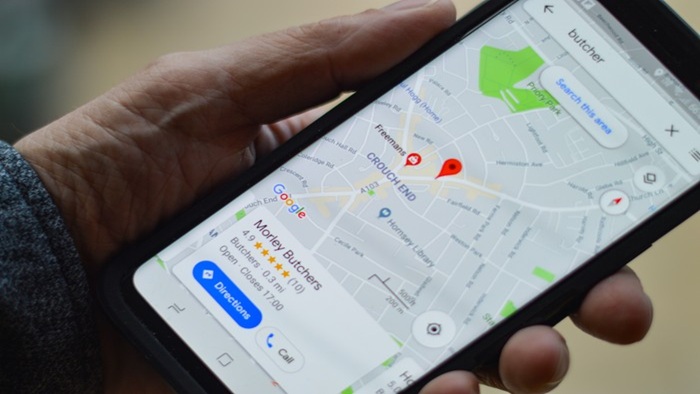
Google Maps merupakan aplikasi peta online yang bisa diakses secara gratis. Lewat Google Maps, kamu dapat mencari alamat, arus lalu lintas di jalan, waktu dan jarak tempuh, hingga rute perjalanan yang akan dituju.
Selain mencari alamat orang lain, kamu juga bisa mendaftarkan alamat rumah sendiri di Google Maps, lho. Cara ini sangat membantumu agar alamat tempat tinggal lebih mudah dicari.
Misalnya saat menggunakan aplikasi ojek online. Jika alamat rumah di Google Maps sudah tepat, maka driver ojek tidak akan kebingungan mencari tempat tinggalmu.
Mendaftarkan alamat rumah di Google Maps juga sangat mudah, lho. Lantas, bagaimana caranya? Simak penjelasannya dalam artikel ini.
Cara Mendaftarkan Alamat Rumah di Google Maps
Masyarakat kini bisa mendaftarkan alamat rumahnya di Google Maps dengan mudah. Dilansir situs Support Google, berikut langkah-langkahnya:
Cara Mendaftarkan Alamat Rumah di Google Maps Lewat Android
Buka aplikasi Google Maps di smartphone dan pastikan sudah login dengan akun Google
Masukkan alamat rumah yang ingin didaftarkan di Google Maps dengan mengetik di kolom pencarian
Jika sudah menemukan lokasinya dan titik sudah benar, klik bagian alamat tersebut hingga muncul ikon pin warna merah sebagai penanda lokasi
Lalu akan muncul jendela halaman baru yang berisi informasi lokasi. Kemudian isi seputar informasi alamat rumah, seperti nama jalan, kategori tempat, kontak, foto lokasi, dan lainnya
Jika sudah, kirim permintaan pendaftaran alamat rumah dengan mengklik ‘Submit’
Kemudian pihak Google akan menerima dan mengecek form pendaftaran alamat rumah.
Nantinya hasil pemeriksaan akan dikirim ke alamat email kamu yang didaftarkan.
Cara Mendaftarkan Alamat Rumah di Google Maps Lewat iPhone
- Buka aplikasi Google Maps di iPhone dan pastikan sudah login dengan akun Google
- Masukkan alamat rumah yang ingin didaftarkan di Google Maps dengan mengetik di kolom pencarian
- Jika sudah menemukan lokasinya dan titik sudah benar, klik bagian alamat tersebut hingga muncul ikon pin warna merah sebagai penanda lokasi
- Lalu akan muncul jendela halaman baru yang berisi informasi lokasi
- Kemudian isi seputar informasi alamat rumah, seperti nama jalan, kategori tempat, kontak, foto lokasi, dan lainnya
- Jika sudah, kirim permintaan pendaftaran alamat rumah dengan mengklik ‘Submit’
- Kemudian pihak Google akan menerima dan mengecek form pendaftaran alamat rumah.
- Nantinya hasil pemeriksaan akan dikirim ke alamat email kamu yang didaftarkan.
Cara Mendaftarkan Alamat Rumah di Google Maps Lewat PC/Laptop
- Buka Google Maps di PC/laptop lewat browser
- Pastikan kamu sudah login akun Google di PC/laptop agar bisa mengakses Google Maps
- Jika sudah login, klik ikon titik tiga dan pilih menu ‘Add Place’
- Kemudian isi seputar informasi alamat rumah, seperti nama jalan, kategori tempat, kontak, foto lokasi, dan lainnya.
- Jika sudah, kirim permintaan pendaftaran alamat rumah dengan mengklik ‘Submit’
- Kemudian pihak Google akan menerima dan mengecek form pendaftaran alamat rumah.
- Nantinya hasil pemeriksaan akan dikirim ke alamat email kamu yang didaftarkan.
Apabila pihak Google mengabulkan permintaan pendaftaran alamat rumah kamu, maka nama lokasinya langsung berubah di Google Maps sesuai yang telah didaftarkan.
Demikian cara mendaftarkan alamat rumah di Google Maps dengan mudah. Semoga dapat membantu.